

Wie man die Genauigkeit und Qualität von Lidar verbessert
Wie bei jeder Ware oder jedem Rohstoff wirkt sich die Qualität von Punktwolkendaten, beispielsweise aus Lidar-Messungen, direkt auf die Qualität der daraus abgeleiteten Produkte aus. Eine Punktwolke mit einer Positionsgenauigkeit unterhalb des erforderlichen Standards führt zu einem ungenauen digitalen Geländemodell (DGM). Falsch klassifizierte Punkte führen zu einer falschen Darstellung aller extrahierten Vektormerkmale. Rauschpunkte, die entweder über oder unter dem erwarteten Höhenbereich liegen, beeinträchtigen wahrscheinlich alle nachfolgenden Analysen oder Datenverarbeitungsprozesse.
Global Mapper Pro® bietet eine Vielzahl von Werkzeugen zum Bearbeiten, Filtern und allgemeinen Verbessern der Qualität von Punktwolkendaten. Die aktualisierte Punktwolke kann anschließend in den umfangreichen Analysewerkzeugen von Pro verwendet oder exportiert werden, um eine verbesserte Version der Lidar-Daten als Endergebnis zu erstellen.
Filtern während des Imports
Jeder, der Punktwolkendaten in Global Mapper importiert, wird feststellen, dass beim Laden einer Datei direkt mehrere Optionen zur Auswahl stehen, um festzulegen, welche Punkte importiert werden sollen.
Zu den Optionen gehört das Laden nur der Punkte innerhalb ausgewählter Grenzen, wodurch Benutzer die importierten Punkte zuschneiden und die Lade- und Verarbeitungszeit verkürzen können. Diese integrierte Filterfunktion kann zwar praktisch sein, doch ist es oft am besten, zunächst den gesamten Datensatz zu untersuchen. Eine schnelle Überprüfung der Punktverteilung, Klassifizierungen und allgemeinen Merkmale nach dem Import liefert oft den notwendigen Kontext, um zu entscheiden, welche Filter die zuverlässigsten Ergebnisse liefern.
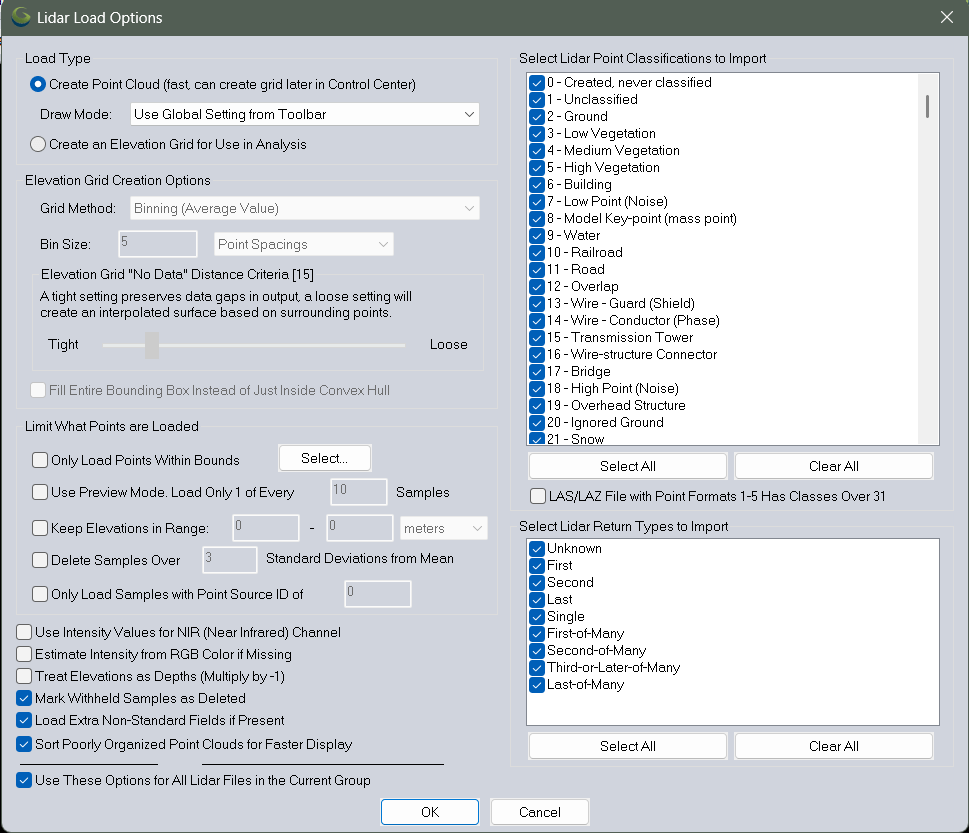
Das Dialogfeld „Lidar-Import“ bietet zahlreiche Optionen zum Filtern der Daten, bevor diese in der Kartenansicht gerendert werden.
Zugriff auf Metadaten
Oftmals besteht der erste Schritt bei der Bewertung eines Datensatzes darin, ihn sich einfach anzusehen. Deckt die Punktwolke Ihren Interessenbereich vollständig ab oder gibt es Lücken? Fallen beim Betrachten im 3D-Viewer vertikale Spitzen oder Absackungen auf?
Über diese visuelle Überprüfung hinaus beginnt ein sorgfältigerer Qualitätssicherungsschritt mit den Metadaten der Ebene, die durch einen Rechtsklick auf die Ebene im Kontrollzentrum verfügbar sind. Hier zeigt Global Mapper wichtige Details wie Höhenbereich, durchschnittliche Punktdichte und -abstand, Erfassungsdatum und die vorhandenen Punktklassifizierungen an. Dieser Schnappschuss vermittelt einen sofortigen Überblick darüber, wie die Daten erfasst wurden und was sie enthalten.
Mit diesem Hintergrundwissen können Sie gezielte Verbesserungsmaßnahmen ergreifen, um Lücken zu schließen, Klassifizierungen zu verfeinern und die allgemeine Zuverlässigkeit der Punktwolke zu stärken.
Der Prozess zur Verbesserung der Genauigkeit und Qualität von Lidar-Daten lässt sich in zwei allgemeine Kategorien einteilen: Bearbeitung und Filterung. Die Bearbeitung umfasst in der Regel die Aktualisierung der Eigenschaften von Punkten, während die Filterung die Entfernung von Punkten bedeutet, die nicht benötigt werden oder als fehlerhaft angesehen werden. Oft werden diese beiden Verfahren zusammen angewendet.
Bearbeiten von Punktwolken
Einer der häufigsten Schritte bei der Arbeit mit Punktwolkendaten ist die Zuweisung oder Aktualisierung von Klassifizierungswerten, um die Art der Oberfläche darzustellen. Zu den gängigen Klassen gehören unter anderem Boden, Gebäude und Vegetation. In einigen Datensätzen – insbesondere solchen, die durch Photogrammetrie erzeugt wurden – sind alle Punkte zunächst unklassifiziert, sodass vor einer strukturierten Analyse zunächst aussagekräftige Klassen zugewiesen werden müssen.
Manuelle Klassifizierung
In Global Mapper Pro können Klassifizierungen manuell aktualisiert werden, indem die zu ändernden Punkte ausgewählt und die gewünschte Klasse mithilfe der vorkonfigurierten Klassifizierungsschaltflächen in der Symbolleiste angewendet wird. Diese Methode ist zwar für groß angelegte Neuklassifizierungen nicht effizient, eignet sich jedoch ideal für Nachbesserungen oder schnelle Bearbeitungen kleiner Punktgruppen, insbesondere bei der Arbeit in der Pfadprofilansicht (Querschnittsansicht).
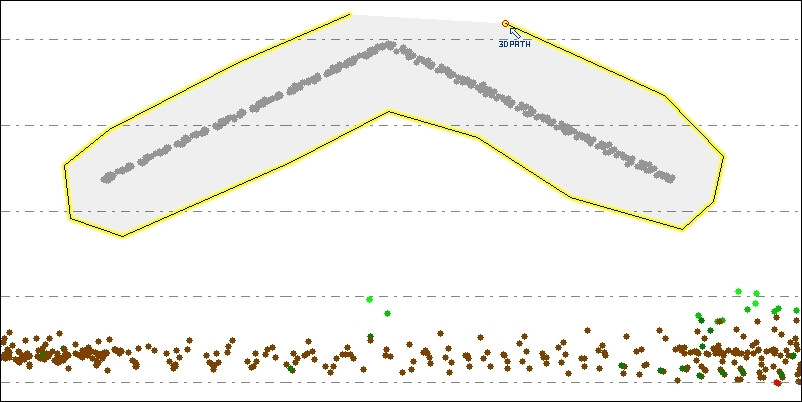
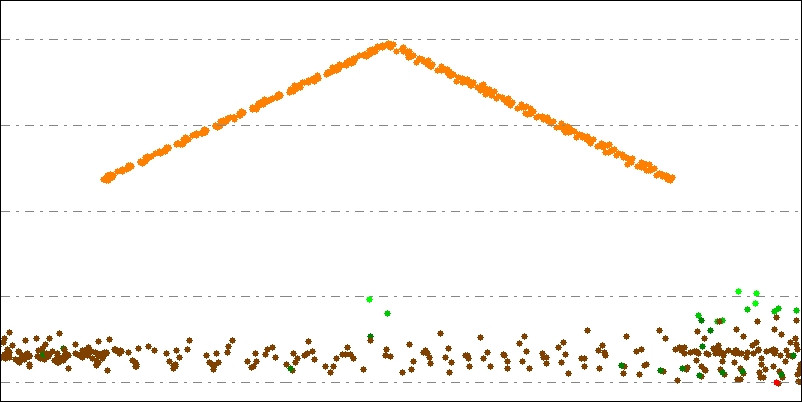
Punkte, wie diese, die das Dach eines Gebäudes darstellen, können ausgewählt und in der Pfadprofilanzeige manuell neu klassifiziert werden.
Automatische Klassifizierung
Ein effizienterer Arbeitsablauf besteht darin, die automatischen Klassifizierungswerkzeuge zu nutzen, die Lidar mit Algorithmen analysieren, um Punkte zu erkennen, die den Boden, hohe Vegetation oder Bäume, Gebäude, oberirdische Versorgungskabel und Strommasten darstellen. Andere Objekte können mit dem Segmentierungswerkzeug für die manuelle Klassifizierung isoliert werden. Diese neu klassifizierten Punkte können anschließend für die Erstellung von DGMs oder die Merkmalsextraktion verwendet werden. Sobald eine Punktwolke klassifiziert wurde, lassen sich leicht weitere Analysen durchführen, wie z. B. die Erstellung eines Höhenrasters oder die Extraktion von Bäumen als Vektormerkmale.
Das automatische Klassifizierungswerkzeugset analysiert Punktwolken, um Merkmale wie Boden, Vegetation, Gebäude, oberirdische Versorgungsleitungen und Strommasten zu identifizieren. Weitere Objekte können mit dem Segmentierungswerkzeug für die manuelle Überprüfung isoliert werden. Nach der Neuklassifizierung können diese Punkte für nachgelagerte Aufgaben wie die Erstellung eines Oberflächenmodells oder die Extraktion von Objekten wie Bäumen als Element-Ebenen verwendet werden.
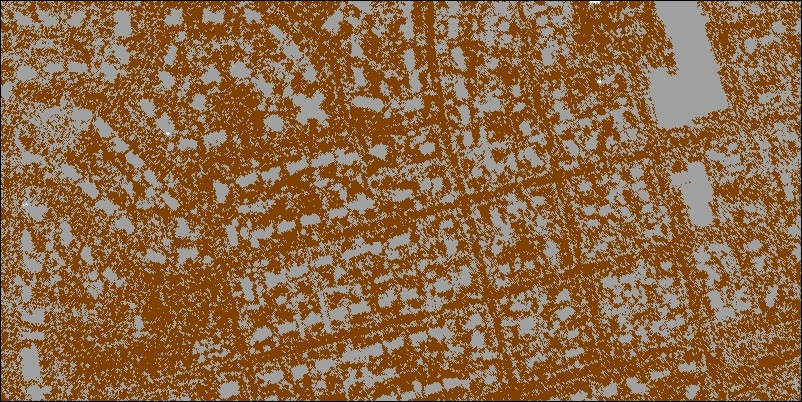
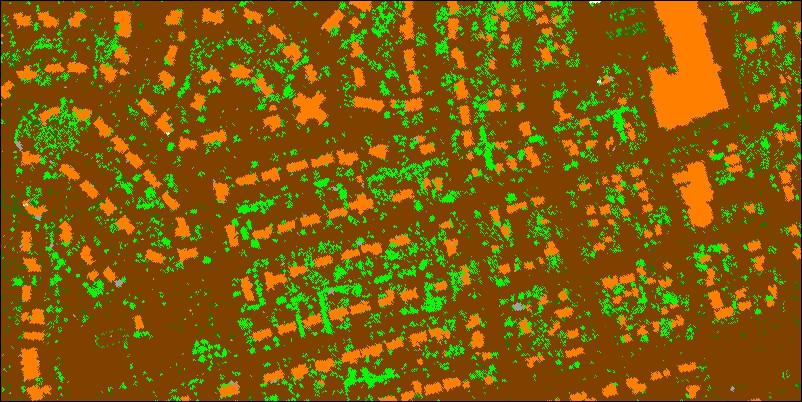
Punkte, die Gebäude und Bäume darstellen, werden automatisch identifiziert und neu klassifiziert.
Benutzerdefinierte Klassifizierung
Über die integrierten Modelle hinaus ermöglicht das Werkzeug Benutzerdefinierte Punktwolkenklassifizierung den Benutzern, eigene Klassen zu definieren und Global Mapper Pro zu trainieren, diese zu erkennen. Nachdem die Benutzer Beispielpunkte angegeben haben, die ein konsistentes Merkmal darstellen, analysiert die Software deren Attribute und Geometrie, um eine Klassifizierungssignatur zu generieren. Diese Signatur bildet die Grundlage für ein benutzerdefiniertes, vom Benutzer trainiertes Modell.
Bearbeiten der X-, Y- und Z-Werte
Ein weiterer Aspekt der Lidar-Qualität, der verfeinert werden kann, ist die Positionsgenauigkeit. Wenn ein Datensatz nicht perfekt mit einer Referenzebene oder einer anderen Punktwolke übereinstimmt, bietet Global Mapper Pro mehrere Werkzeuge zur Korrektur seiner 3D-Position:
- Manueller Versatz: Verschieben Sie die gesamte Ebene entlang der X-, Y- und Z-Achse.
- Lidar-QC-Werkzeug: Vergleichen Sie die Punktwolke mit Kontrollpunkten, erstellen Sie einen Bericht über etwaige Abweichungen und nehmen Sie bei Bedarf Positionsanpassungen vor.
- Fit Lidar Werkzeug: Positionieren Sie Punkte neu, um sie an einer überlappenden Punktwolke auszurichten, und visualisieren Sie die Höhenunterschiede zwischen ihnen. (Eine ausführlichere Anleitung finden Sie in diesem Blogbeitrag.)
- Bildkorrektur-Werkzeug: Richten Sie eine Punktwolke mithilfe des Korrektur-Workflows an bekannten 3D-Bodenbezugspunkten aus.
Jede dieser Methoden aktualisiert die Koordinaten oder Höhen der Punkte, um die vorgenommenen Korrekturen widerzuspiegeln. Weitere Hinweise zur Verbesserung der Positionsgenauigkeit von Punktwolken finden Sie in diesem Artikel.
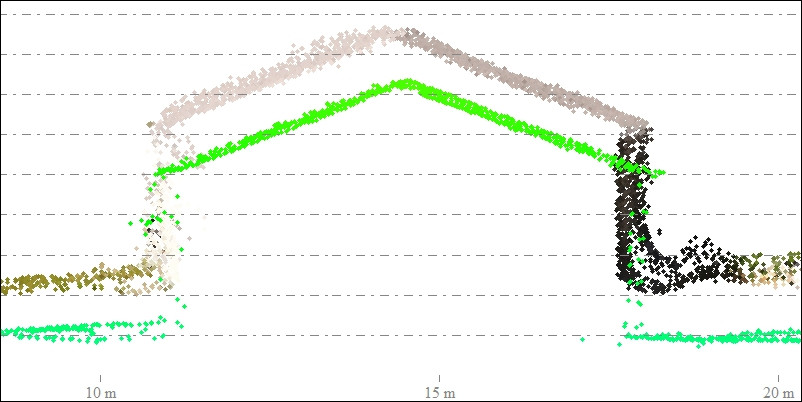
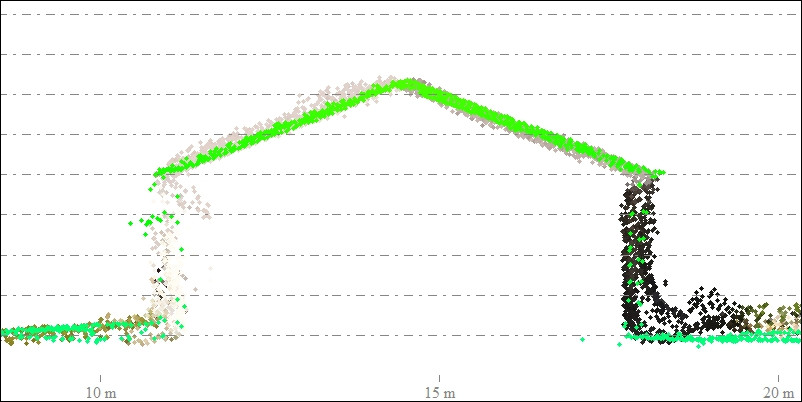
Eine photogrammetrisch erzeugte Punktwolke wird mit dem Fit Lidar-Werkzeug positionsmäßig angepasst, um sie an eine vorhandene Lidar-Ebene auszurichten.
Filtern von Punktwolkendaten
Fast ausnahmslos muss eine Punktwolke gefiltert werden, bevor mit der Analyse, der Oberflächengenerierung oder der Merkmalsextraktion begonnen werden kann. Der Filterprozess kann auf der geografischen Ausdehnung der Daten oder, was häufiger der Fall ist, auf ihren inhärenten Attributen oder Merkmalen basieren.
Lidar-Anzeigewerkzeug
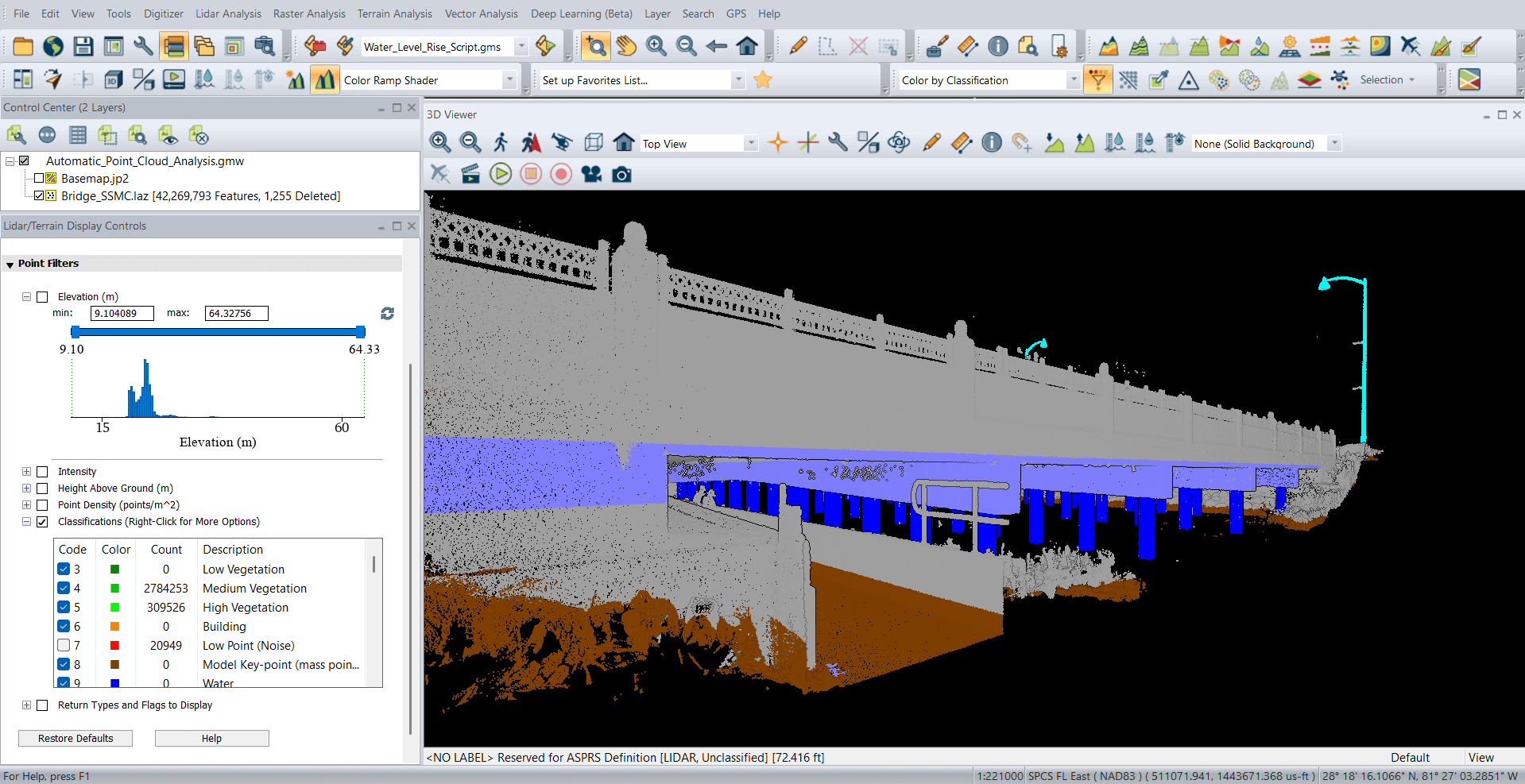
In den Steuerelementen für die Lidar-/Geländedarstellung, die in Version 26.2 neu überarbeitet wurden, gibt es eine Schnittstelle für Punktfilter, mit der sich Punkte, die bestimmte Kriterien erfüllen, schnell und einfach anzeigen lassen, unabhängig davon, ob es sich um Lidar- oder photogrammetrische Punktwolken handelt. Filterbare Attribute werden automatisch ausgefüllt und auf der Grundlage von Punktmetadaten berechnet, wodurch die Einschränkungen integrierter Attribute wie Höhe, Intensität oder RGB-Werte überwunden werden. Mithilfe von Histogramm-Schiebereglern können Benutzer schnell und in Echtzeit einstellen, welche Punkte sichtbar sind, und so ihre Datensätze präzise steuern. Gefilterte Punkte werden ausgeblendet, aber nicht gelöscht und können jederzeit wiederhergestellt werden.
Geografische Filterung
Wie bei allen Vektordaten kann eine Punktwolke auf die Größe eines vorab ausgewählten Polygons zugeschnitten werden, wodurch sich Redundanzen in nachfolgenden Prozessen auf einfache Weise beseitigen lassen. Dies ist vielleicht die nützlichste der während des Datenimportvorgangs verfügbaren Filteroptionen, kann aber auch nach dem Laden der Daten angewendet werden.
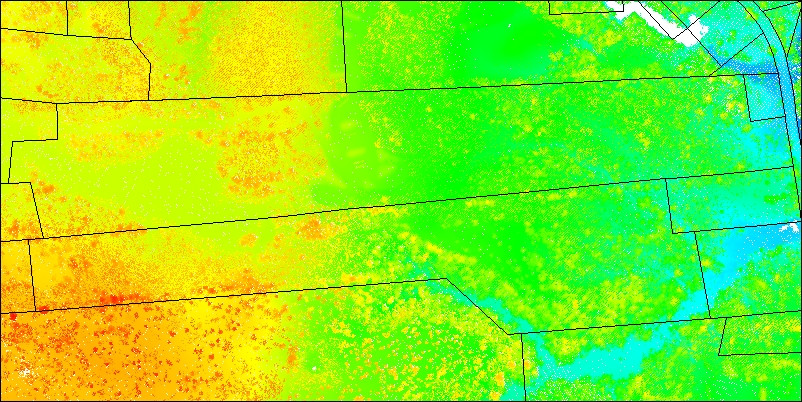
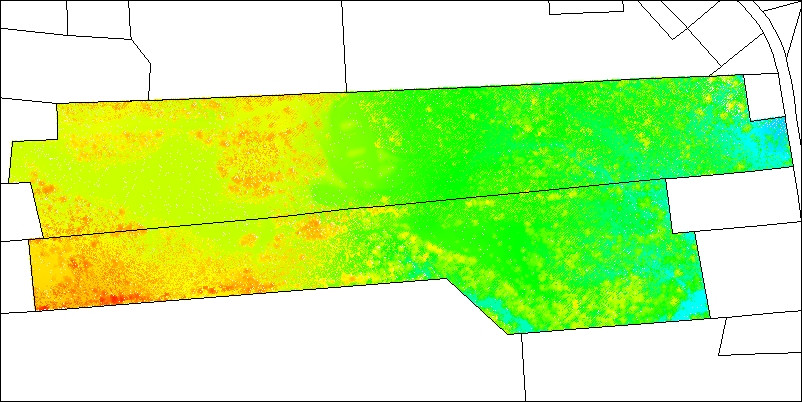
Punktwolken können leicht gefiltert oder auf die Größe eines Projektbereichs zugeschnitten werden.
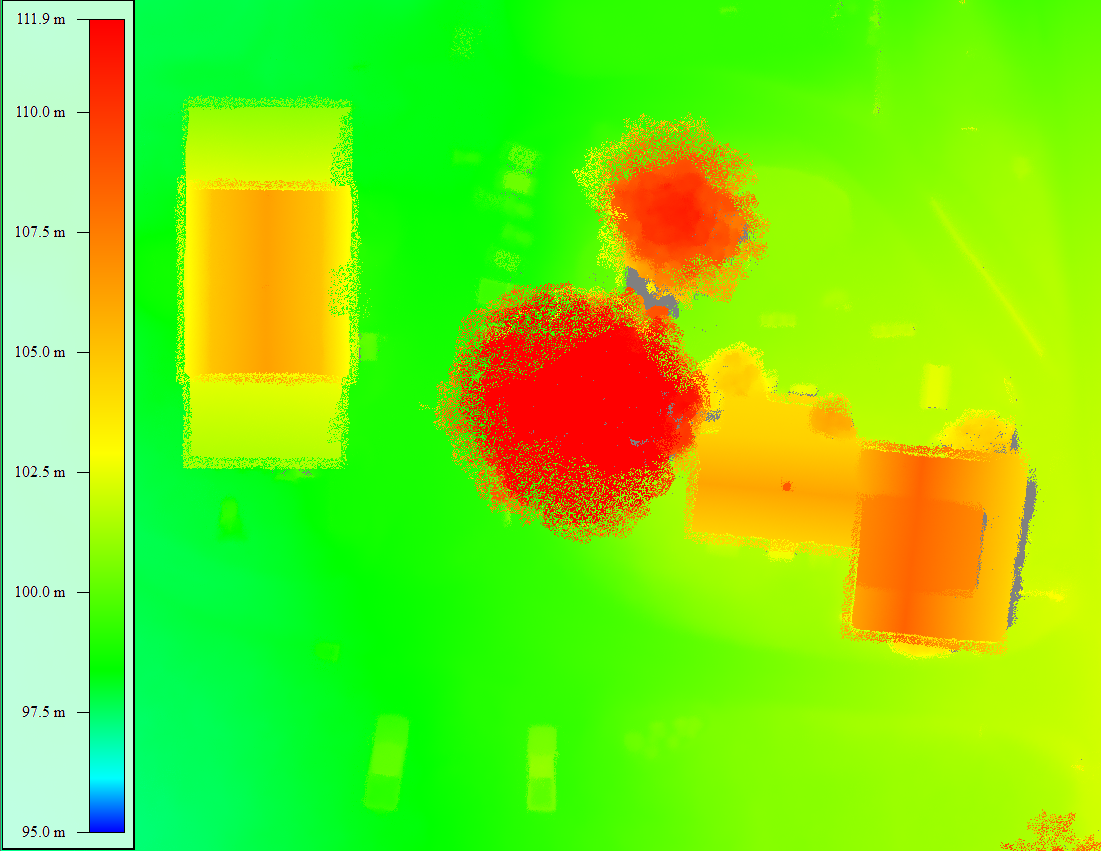
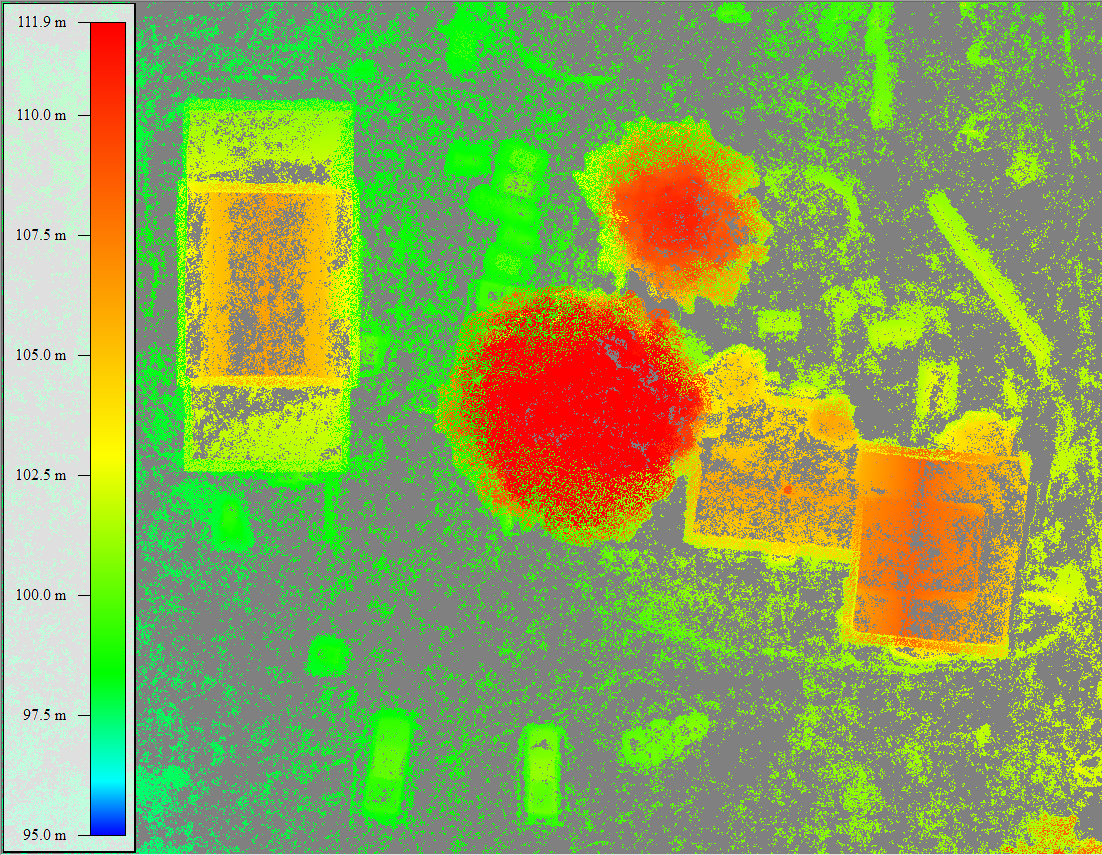
Die Punktnähe kann auch als Grundlage für die Filterung verwendet werden. Das Ausdünnungswerkzeug von Global Mapper Pro entfernt Punkte basierend auf einer definierten Dichte oder einem definierten Abstand, wobei nur der Punkt mit der maximalen, minimalen oder durchschnittlichen Höhe in der unmittelbaren Umgebung beibehalten wird. Dies ist besonders nützlich bei der Arbeit mit hochdichten, photogrammetrisch erstellten Punktwolken.
In ähnlicher Weise verdünnt auch das Modell-Keypoint-Werkzeug eine Punktwolke, reduziert diese jedoch auf die geringste Anzahl von Punkten, die zur Darstellung der Merkmale in den Daten erforderlich ist.
Rauschunterdrückung
Rauschpunkte sind Punkte, die außerhalb des normalen Höhenbereichs innerhalb eines bestimmten lokalen Gebiets liegen. Rauschpunkte können aufgrund von Problemen beim Datenerfassungsprozess, physikalischen Anomalien im Zielgebiet, wie z. B. Vögeln, die unterhalb des Flugzeugs fliegen, oder aus zahlreichen anderen Gründen auftreten. Das Rauschidentifizierungswerkzeug von Global Mapper Pro kann Rauschpunkte entweder neu klassifizieren oder sie sofort entfernen oder löschen, basierend auf einem vorgegebenen Satz von Parametern und Höhenschwellenwerten.
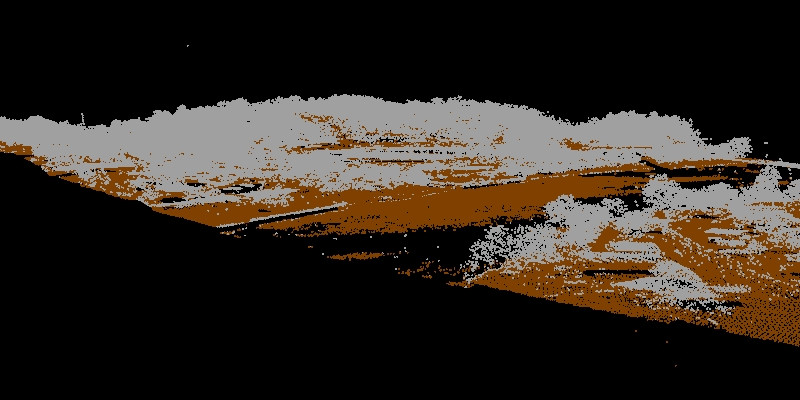
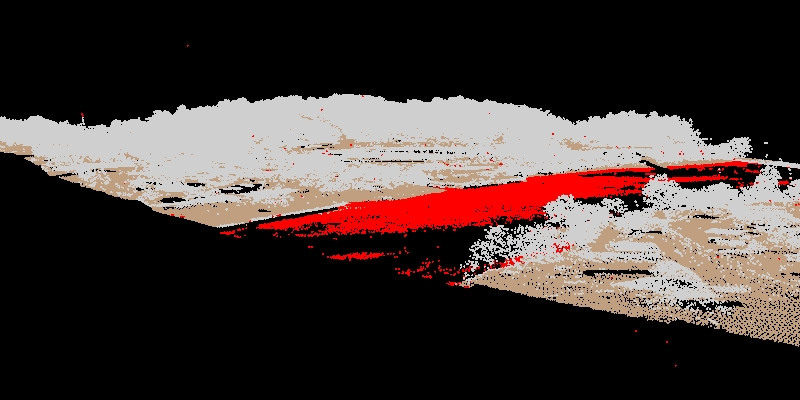
Rauschpunkte, die über oder unter den erwarteten lokalen Höhenschwellen liegen, können neu klassifiziert und in der 3D-Ansicht angezeigt werden.
Filtern nach Klassifizierung
Der erste Schritt bei der Umwandlung einer Punktwolke in ein Raster-DGM ist zwangsläufig die Eliminierung von Punkten, die nicht als Boden klassifiziert sind. Wenn nicht als Boden klassifizierte oder nicht klassifizierte Punkte beibehalten werden, entsteht eine Oberfläche, die oberirdische Merkmale enthält und nicht die Morphologie der nackten Erde des Zielgebiets widerspiegelt. Das Filtern ist in diesem Zusammenhang ein einfacher Klassenauswahlprozess, der entweder auf die Bildschirmanzeige der Punkte oder während des Rasterungs- oder Oberflächenerstellungsprozesses angewendet werden kann. In beiden Fällen werden die den Pixeln in der resultierenden Rasterebene zugewiesenen Höhen aus der ausgewählten Teilmenge der Punktwolke abgeleitet.
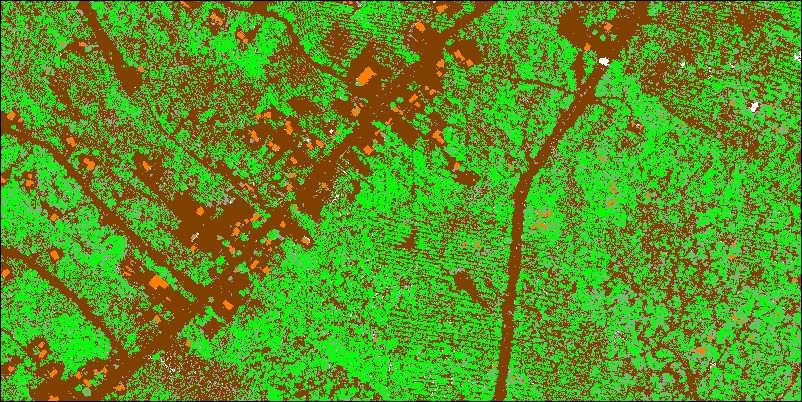
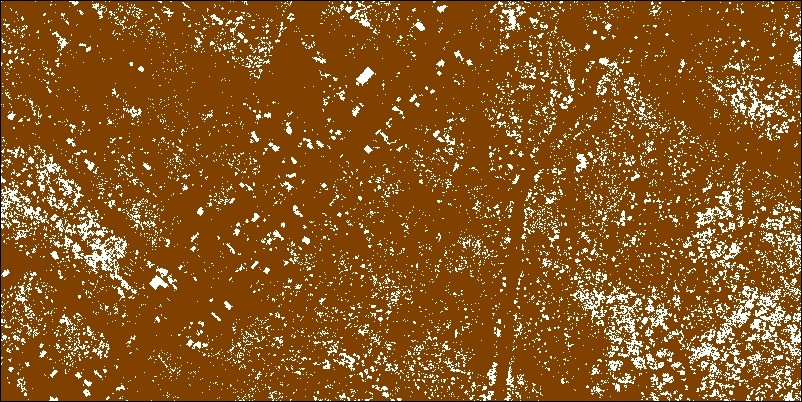
Nicht-Bodenpunkte, die vor der Erstellung eines digitalen Geländemodells entfernt wurden.
Punktwolken-Export
Global Mapper Pro bietet zwar eine Vielzahl von Bearbeitungs- und Filterwerkzeugen, es ist jedoch zu beachten, dass die in diesem Artikel beschriebenen Verbesserungsverfahren nicht automatisch in den Originaldateien oder geladenen Ebenen gespeichert werden. Um die Ergebnisse eines der Punktwolkenverbesserungsverfahren in einer Datei zu speichern, können die Daten im entsprechenden Punktwolkenformat exportiert werden. Die neue Ebene übernimmt alle geänderten Punkteigenschaften und beschränkt sich auf die Punkte, die nach dem Filtern oder Löschen nicht benötigter Punkte erhalten geblieben sind.
Die leistungsstarken Analyse-, Extraktions- und Oberflächengenerierungswerkzeuge von Global Mapper Pro finden verständlicherweise die größte Beachtung und Anerkennung bei Geodatenfachleuten. Es ist jedoch wichtig, zusätzlich die entscheidende Rolle anzuerkennen, die die Bearbeitungs- und Filterwerkzeuge von Pro bei diesen Verfahren spielen. Je besser die Qualität des Rohmaterials, desto besser das Endprodukt.
Wenn Sie mehr über Global Mapper Pro und seine Lidar-Genauigkeitswerkzeuge erfahren möchten, laden Sie eine kostenlose 14-Tage-Testversion herunter und fordern Sie noch heute eine Demo an! Für weitere Informationen kontaktieren Sie uns bitte.
Wenn Ihnen dieser Blog gefallen hat, könnten auch diese weiteren Ressourcen für Sie nützlich sein, um die Genauigkeit und Qualität Ihrer Lidar-Daten zu verbessern: