

Wie man Entfernungen zwischen Punktwolken mit Global Mapper Pro ermittelt
Die Auswertung des Abstands zwischen Punktwolken ist eine hervorragende Methode, um an einer Datei vorgenommene Änderungen, die photogrammetrische Genauigkeit oder Veränderungen in einer Landschaft im Laufe der Zeit zu beurteilen oder die Genauigkeit eines Lidar-Sensortyps zu ermitteln. Das Werkzeug Punktwolken vergleichen in Global Mapper ermöglicht den einfachen Vergleich der Höhe zwischen zwei Punktwolken. Ab der Version 24.1 von Global Mapper Pro gibt es die Möglichkeit, Differenzhistogramme zu erstellen sowie eine neue Option zur besseren Visualisierung der gemessenen Entfernungen.
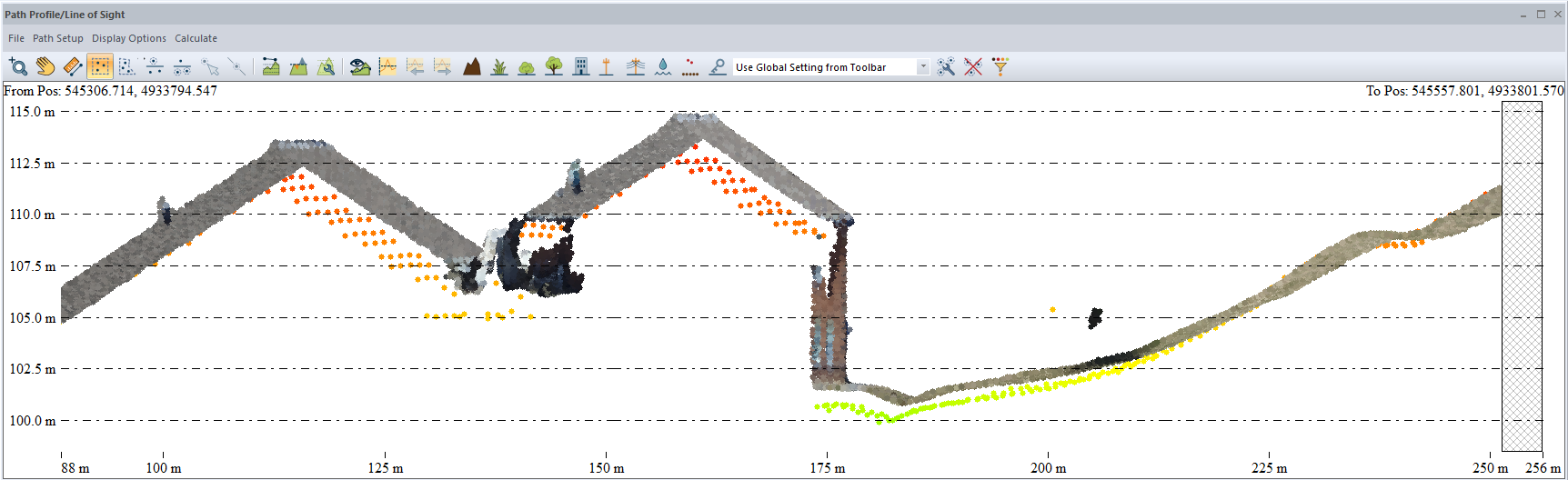
Mit dem Werkzeug „Pfadprofil“ können wir den geringen Höhenunterschied zwischen dieser P2P-generierten Wolke (RGB) und dem Lidar (schattiert nach Höhe) erkennen. Das Werkzeug „Punktwolken vergleichen“ kann diesen Abstand quantifizieren.
Punktwolken-Typen
Punktwolken sind eine gängige Methode, um die Bodenoberfläche und alles darauf befindliche zu vermessen. In GIS gibt es zwei grundlegende Arten von Punktwolken: Lidar und photogrammetrische Punktwolken. Beide Arten verwenden in Global Mapper ohne Unterschied dieselben Werkzeuge, aber es ist für den Benutzer von Vorteil, ihre Einschränkungen zu kennen.
Beim Vergleich von Lidar mit einer photogrammetrisch abgeleiteten Punktwolke ist es ratsam, zunächst nach Bodenpunkten zu filtern, indem alle anderen Klassifizierungen mit dem Filter-Lidar-Werkzeug deaktiviert werden. Eine der Einschränkungen der Photogrammetrie ist die Unfähigkeit, dichte Waldkronen zu durchdringen. Wenn Sie die Bodenpunkte aus Lidar mit den niedrigsten Punkten vergleichen, die mit Photogrammetrie erfasst wurden, kommt es häufig zu einem Fehler in der Größe eines Baumes. Die Erkennung dieses Fehlers kann nützlich sein, wenn Sie die Höhe der Vegetation messen (Thomas, 2020).
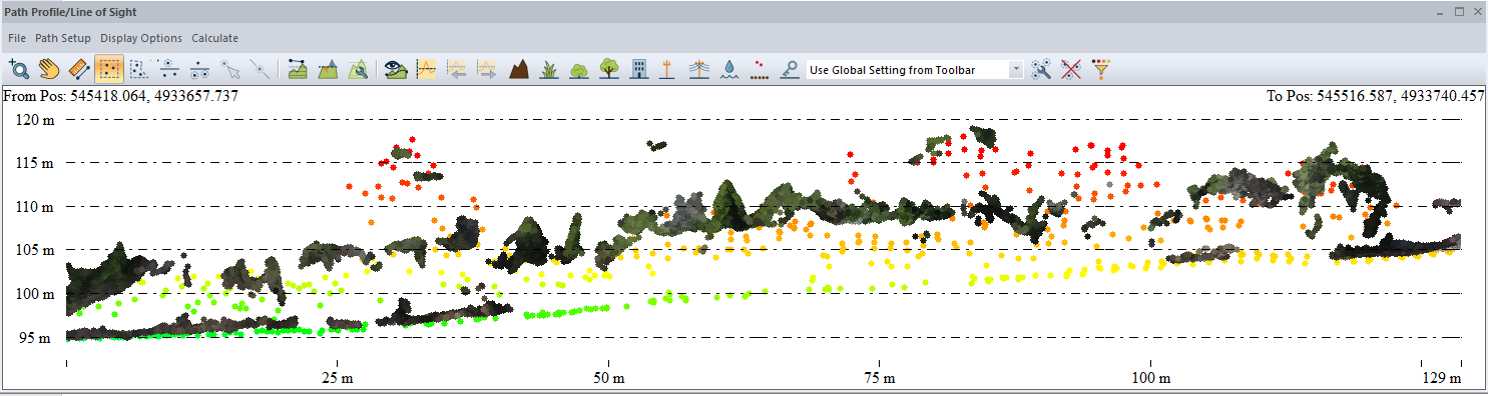
Sehen Sie in dieser Pfadprofilansicht eines Waldes, wie die dunkleren Punkte aus der photogrammetrisch abgeleiteten Punktwolke nicht immer den Boden erfassen, wie es beim Lidar der Fall ist.
Werkzeug zum Vergleichen von Punktwolken
Das Werkzewug „Punktwolken vergleichen“ führt eine 3D-Änderungserkennung zwischen einer Reihe von Punktwolken durch, um Punkte zu finden, die sich über eine zulässige Mindestdifferenz hinaus verändert haben. Funktional findet es Punkte in einer Punktwolke, die weiter als die festgelegte Entfernung von einer anderen Quell-/Kontrollpunktwolke entfernt sind.
Ab Version 24.1 wurden diesem Tool im Rahmen der Aktualisierung des Workflows „Pixels to Points“ (P2P) zusätzliche Funktionen hinzugefügt. Dabei handelt es sich um eine verbesserte Methode zur Messung der Genauigkeit dichter photogrammetrischer Punktwolken im Vergleich zu den in der Regel genaueren Lidar-Daten. Alle Einstellungen sind in der Wissensdatenbank beschrieben, aber diese beiden neuen optionalen Einstellungen sind eine nähere Erläuterung wert.
Die Option „Differenzbericht“ generiert drei Fenster. Zwei davon sind Distanzhistogramme, die die Anzahl und Distanz der Punkte in der Quelle (Vergleich mit) und der Referenz (Änderungen suchen in) anzeigen. Im Idealfall weisen die Punkte eine normale Fehlerverteilung auf, die durch eine Glockenkurve dargestellt wird.
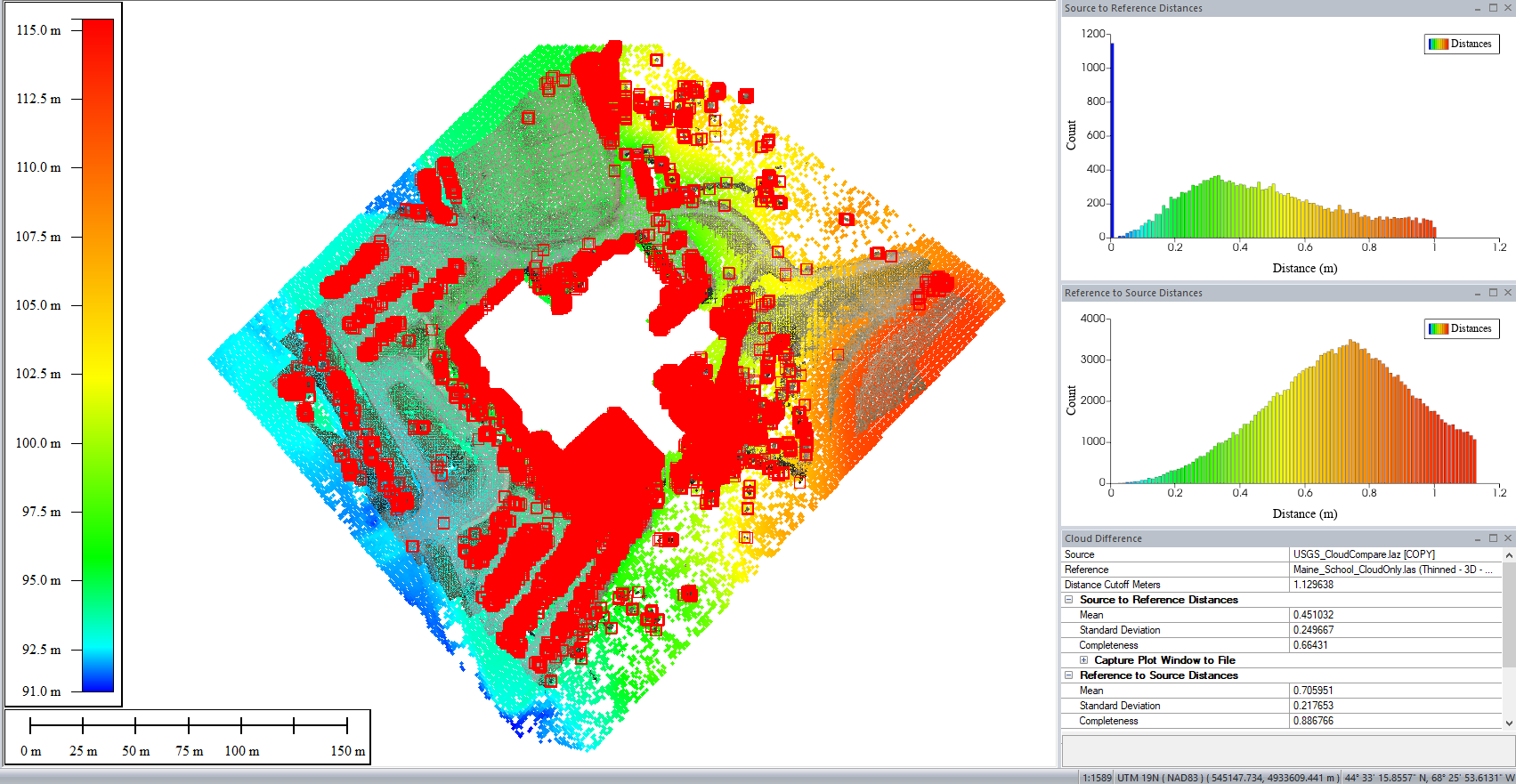
Wenn der Prozess des Werkzeugs abgeschlossen ist, werden die Punkte mit einer gemessenen Differenz automatisch ausgewählt (rot), sodass Sie die Möglichkeit haben, sie zu kopieren und in eine neue Ebene einzufügen.
Mit der Option „Entfernung zum nächstgelegenen Punkt im generischen Feld speichern“ können Sie die gemessene Entfernung mit Punktwolkenfarben visualisieren. Ändern Sie nach der Verarbeitung den Lidar-Zeichenmodus auf „Generisch“, um diese Ergebnisse anzuzeigen. „Generisch“ ist der Begriff, der verwendet wird, um diese zusätzliche Attributoption zu beschreiben, die in den Dateitypen .LAS/.LAZ integriert ist. Global Mapper nutzt dieses offene Attribut, um Benutzern die Möglichkeit zu geben, diese berechneten Entfernungswerte auf Wunsch als Teil des Lidars zu exportieren.
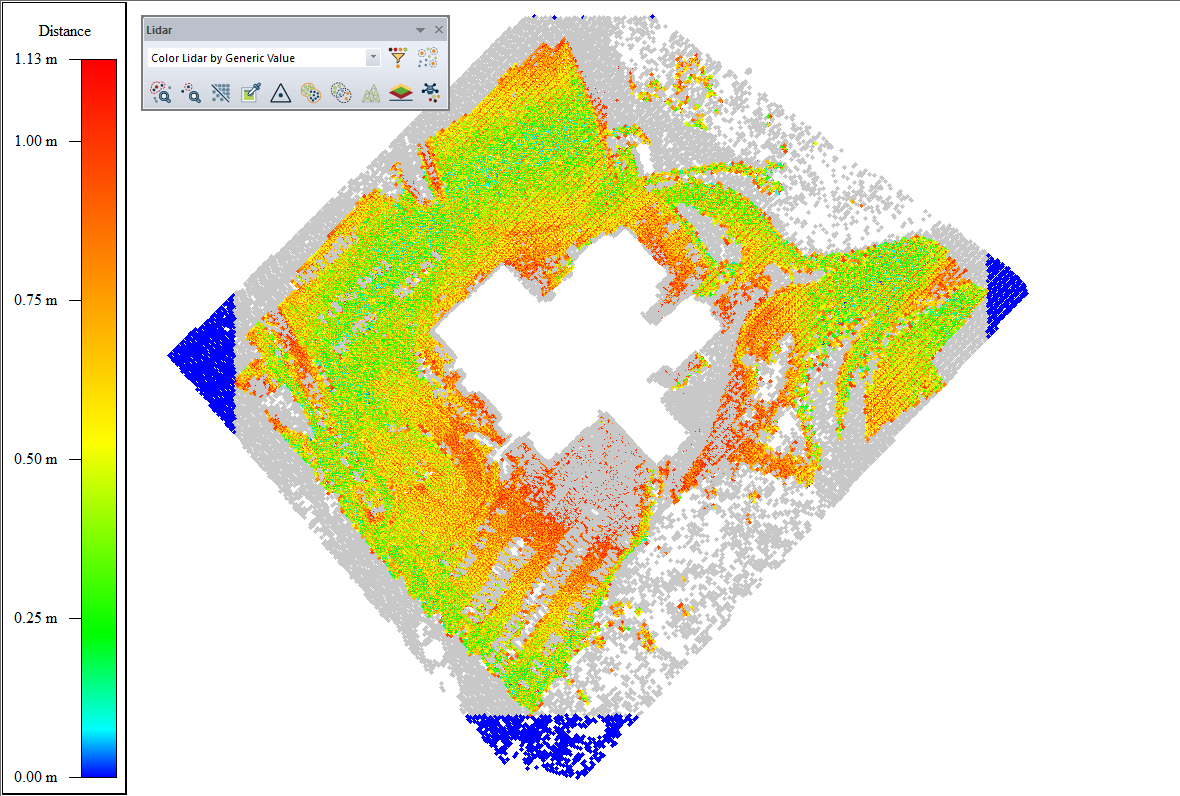
Die Farbe „Color by Generic Value“ wird durch die aktive Schattierung bestimmt. Um die verwendeten Farben zu ändern, ändern Sie die Schattierung entweder im Dropdown-Menü oder im Konfigurationsmenü.
Nachdem Sie den Unterschied zwischen den Wolken bewertet haben, können Sie mit dem Werkzeug „Punktwolken anpassen“ die Position einer Wolke an die andere anpassen.
Ein ähnlicher Arbeitsablauf ist die Rasterdifferenzierung, bei der die Punktwolken in feste Rastergitter oder digitale Höhenmodelle (DEMs) umgewandelt werden, die beim Subtrahieren mit dem Werkzeug „Geländeebenen kombinieren/vergleichen“ ein Differenzraster oder eine digitale Höhendifferenzebene erzeugen, um die gemessene Differenz anzuzeigen.
Um den Abstand zwischen Punktwolken und Bodenpasspunkten (GCP) zu messen, verwenden Sie das Lidar-QC-Werkzeug. Nach der Messung des Abstands bietet Lidar QC die Möglichkeit, den Abstand zu verringern, indem die Punktwolke(n) näher an die GCPs verschoben werden.
Quellen:
Amanda F. Thomas, Amy E. Frazier, Adam J. Mathews & Carlos E. Cordova (2020) Auswirkungen abrupter Geländeänderungen und Grasbewuchs auf die vertikale Genauigkeit von UAS-SfM-abgeleiteten Höhenmodellen, Papers in Applied Geography, 6:4, 336-351, DOI: 10.1080/23754931.2020.1782254